
Introdução
Uma campainha com câmera Nest que continua ficando offline derrota todo o propósito de ter uma campainha inteligente. Você perde visitantes, entregas e alertas de movimento, e suas gravações podem parar justamente quando você mais precisa delas. Quando você vê “Offline” no app Google Home, pode parecer que a segurança da sua porta da frente simplesmente desapareceu.
Muitos usuários relatam o mesmo problema: a campainha Nest funciona por um tempo, depois desconecta, depois volta, depois cai de novo. O padrão parece aleatório, mas geralmente não é. Problemas de offline quase sempre apontam para algumas causas previsíveis.
A boa notícia é que problemas recorrentes de offline quase sempre se resumem a sinal Wi‑Fi, fonte de alimentação ou software e configurações. Depois que você identifica qual desses fatores afeta a sua instalação, pode corrigi-lo e manter o dispositivo estável.
Este guia passa por cada causa provável em uma ordem clara. Você vai verificar a alimentação, o Wi‑Fi, as configurações do roteador e o próprio software da campainha. Ao final, você saberá como impedir que sua campainha Nest fique offline e como mantê-la confiável a longo prazo.
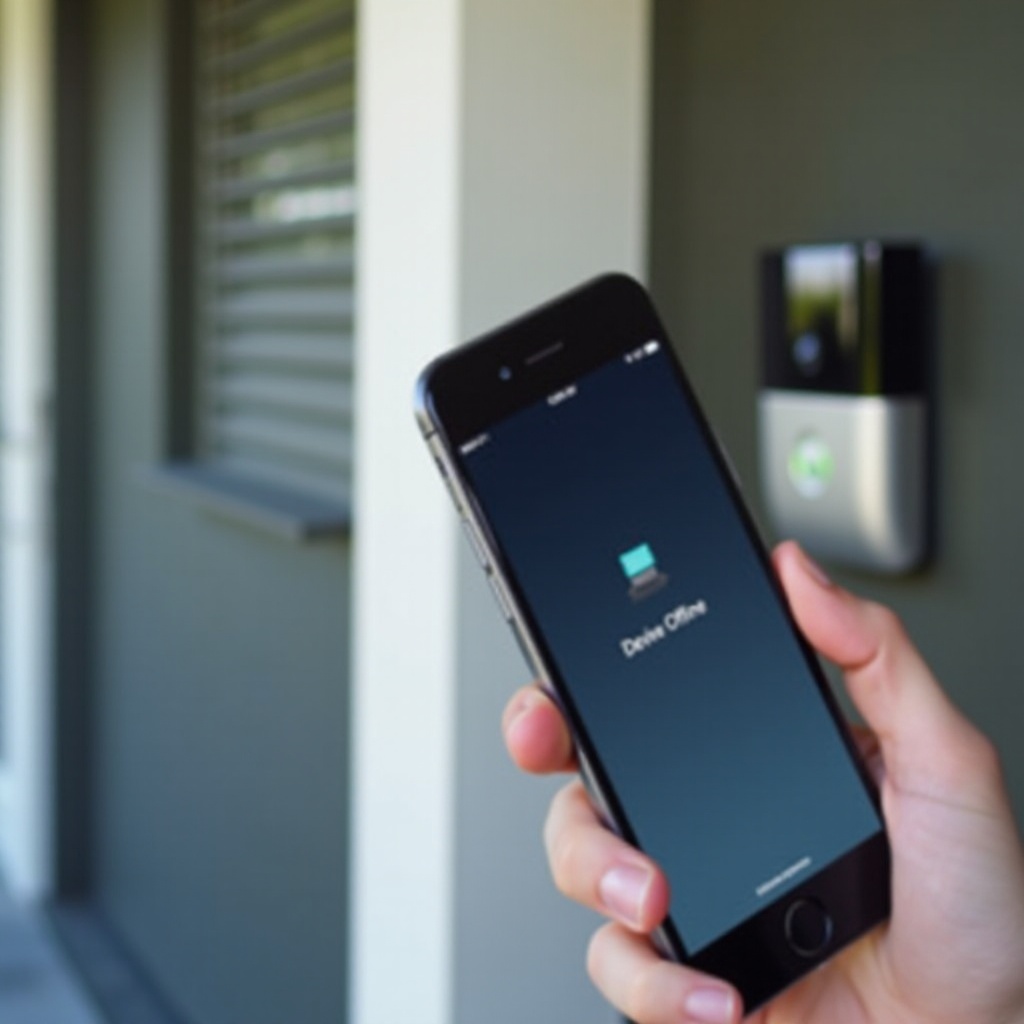
Entendendo Por Que Sua Campainha com Câmera Nest Continua Ficando Offline
Antes de começar a alterar configurações ou reiniciar o roteador, é importante entender o que “offline” realmente significa e o que pode disparar esse estado. Chutar geralmente leva à frustração, enquanto um raciocínio simples ajuda a resolver o problema mais rápido.
Sua campainha Nest se comunica com o seu roteador, que se comunica com o seu modem, que se comunica com o seu provedor de internet e então com os servidores do Google. Uma interrupção em qualquer ponto dessa cadeia pode fazer a câmera parecer offline.
O Que “Offline” Realmente Significa no App Google Home
Quando o app Google Home mostra sua campainha Nest como “Offline”, isso geralmente significa uma de três coisas:
- A câmera não consegue alcançar os servidores do Google pela internet.
- A câmera perdeu a conexão com a sua rede Wi‑Fi.
- A câmera está desligada ou presa em um ciclo de reinicialização.
Às vezes a internet da sua casa funciona em outros dispositivos, mas a campainha continua aparecendo offline. Isso aponta para um problema local: a conexão Wi‑Fi da campainha, a alimentação dela ou o próprio software.
Causas Raiz Comuns: Problemas de Rede, Energia ou Dispositivo?
Você pode agrupar a maioria dos problemas de offline em três categorias:
- Problemas de rede
Sinal Wi‑Fi fraco na porta, redes congestionadas ou roteadores sobrecarregados podem causar quedas aleatórias. Certas configurações do roteador também podem bloquear ou derrubar o dispositivo sem aviso.
- Problemas de energia
Transformadores de baixa voltagem, fiação frouxa nos modelos com fio ou bateria fraca e efeitos de temperatura nos modelos a bateria podem causar reinicializações frequentes ou desligamentos.
- Problemas de dispositivo ou software
Firmware desatualizado, bugs no app, configurações corrompidas ou defeitos de hardware podem fazer a campainha ficar offline.
Se você conseguir restringir o problema a um desses grupos, encontrará uma solução muito mais rápido.
Identificando o Modelo Exato da Sua Campainha Nest Antes de Começar
Os passos de solução de problemas variam entre modelos, então confirme qual campainha Nest você possui antes de avançar. Abra o app Google Home, toque na campainha e verifique:
- O nome do produto (como Nest Doorbell com fio ou Nest Doorbell com bateria).
- Se ela se conecta apenas via Wi‑Fi ou também usa fiação para um transformador e campainha interna.
Anote também se sua campainha está ligada a um transformador e campainha interna ou se funciona apenas com bateria. As verificações de energia são diferentes para cada configuração. Depois que você souber o modelo e o tipo de alimentação, poderá seguir os passos corretos nas seções abaixo.
Agora que você sabe o que “offline” indica e qual modelo possui, pode começar pela verificação mais básica e mais importante: energia estável.
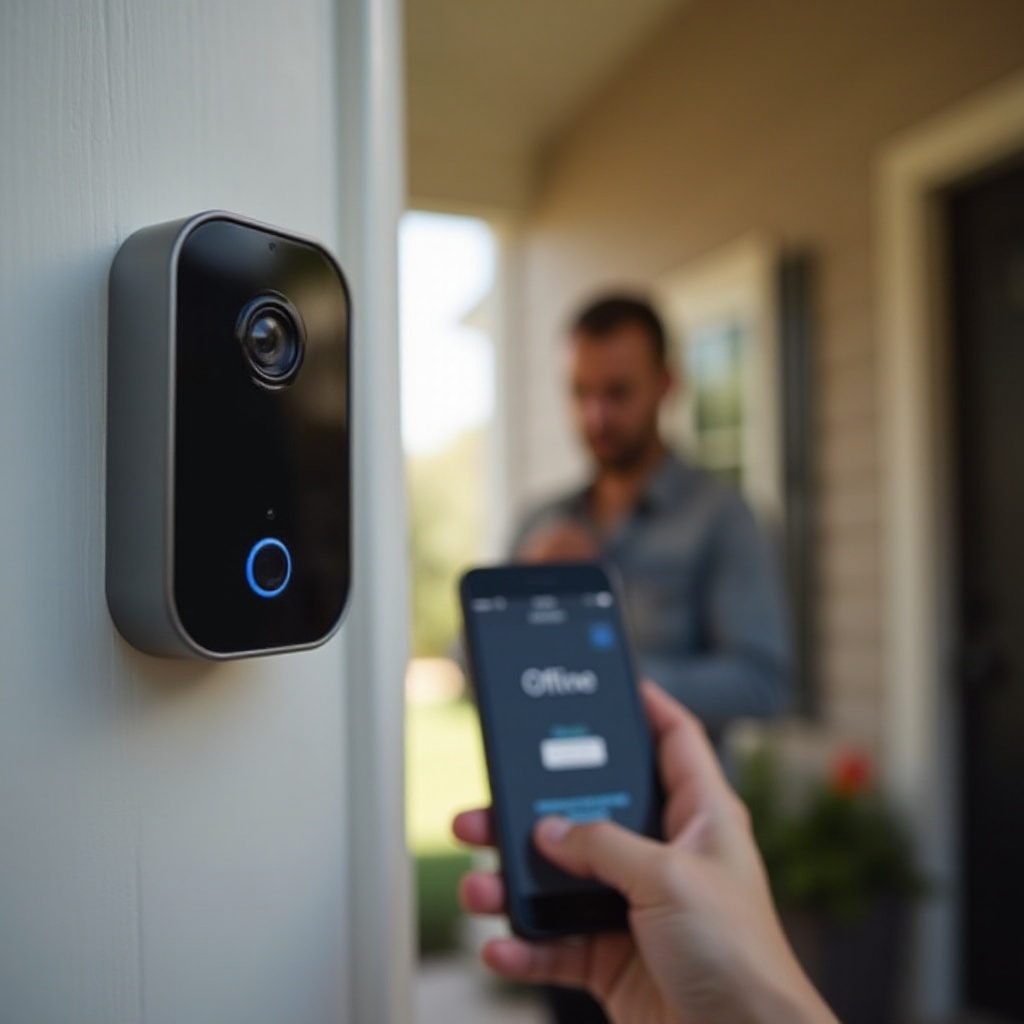
Passo 1 – Verifique Primeiro a Energia e a Instalação Física
Se sua campainha com câmera Nest continua ficando offline, comece confirmando se ela realmente tem alimentação estável. Um dispositivo que reinicia, sofre queda de tensão ou desliga vai aparecer como offline mesmo que seu Wi‑Fi e roteador estejam perfeitos.
Você não precisa de ferramentas especiais para identificar a maioria dos problemas de energia. Só precisa prestar atenção às luzes, sons e alguns sinais simples ao redor do dispositivo.
Como Ler a Luz de Status e o Comportamento da Campainha Interna
Observe a luz de status na campainha e ouça a campainha interna:
- Branca ou verde sólida geralmente significa que a campainha está ligada e conectada (sempre confirme no manual do seu modelo).
- Piscar ou pulsar pode indicar inicialização, pareamento ou um estado de erro.
- Sem luz alguma geralmente significa falta de energia ou bateria profundamente descarregada.
Pressione o botão da campainha. Se a campainha dentro de casa não toca mais em um modelo com fio, isso pode indicar problemas na fiação, transformador ou no conector da campainha. Se a campainha interna funciona, mas a câmera ainda aparece offline, o problema pode ser de rede ou software, e não de energia.
Noções Básicas de Energia para Campainhas Nest com Fio
Para campainhas Nest com fio, uma voltagem estável é fundamental. Um transformador fraco ou com falha é uma causa comum de problemas recorrentes de offline. Verifique:
- Especificação do transformador
Encontre o transformador (geralmente próximo ao quadro elétrico ou à campainha interna) e leia o rótulo. Compare a voltagem e a classificação em VA com as especificações recomendadas na documentação da Nest. Se o transformador for muito fraco ou muito antigo, a campainha pode reiniciar sob carga.
- Conexões da fiação
Inspecione as conexões dos fios na campainha, na campainha interna e no transformador. Certifique-se de que não há fios soltos, desgastados, corroídos ou prensados. Conexões ruins podem causar quedas intermitentes que parecem problemas de Wi‑Fi.
- Conector da campainha interna
Se um conector de campainha veio com o seu modelo, confirme se ele está instalado exatamente como mostrado nas instruções da Nest. Um conector ligado de forma errada pode causar energia intermitente ou reinicializações constantes quando alguém aperta o botão.
Se você não se sentir confortável para lidar com componentes elétricos, anote o que observou e chame um eletricista licenciado. Problemas de energia costumam ser a razão oculta para uma campainha Nest ficar offline, e um profissional pode testar a voltagem com segurança.
Campainha Nest a Bateria e Problemas de Carga Baixa
Campainhas Nest alimentadas por bateria se comportam de forma diferente das com fio, mas também dependem de energia estável.
- Verifique o nível de bateria no app Google Home. Uma bateria muito baixa pode causar desconexões frequentes.
- O clima frio esgota as baterias mais rápido e pode até impedir a recarga em temperaturas muito baixas.
- Se você ligou uma campainha Nest a bateria para receber carga lenta (trickle charge), confirme se os fios estão firmes e corretamente conectados.
Retire a campainha e carregue-a totalmente com um cabo USB. Reinstale e observe por quanto tempo ela permanece online. Se agora ela funcionar por muito mais tempo sem ficar offline, é provável que a bateria estivesse frequentemente muito baixa ou nunca recebesse carga completa.
Depois de ter certeza de que a campainha tem energia sólida e consistente, o próximo grande fator a verificar é a qualidade do sinal Wi‑Fi na porta.
Passo 2 – Teste o Sinal Wi‑Fi Onde a Campainha Está Instalada
Mesmo que seu celular funcione bem perto do roteador, o sinal Wi‑Fi na porta da frente pode ser fraco ou instável. A porta de entrada costuma ficar longe do roteador e separada por paredes, metal e tijolo. Essa combinação é ruim para um dispositivo pequeno que transmite vídeo.
Um Wi‑Fi forte em um cômodo não garante sinal forte na porta. Para ver a situação real, você precisa testar exatamente onde a campainha fica.
Usando o App Google Home para Verificar a Intensidade do Sinal
Abra o app Google Home, toque na sua campainha Nest e procure por:
- Detalhes de Wi‑Fi ou intensidade de sinal.
- Mensagens de erro sobre conexão fraca ou alta latência.
Você também pode:
- Ficar na porta com o seu celular.
- Conectar-se à mesma rede Wi‑Fi usada pela campainha.
- Executar um teste de velocidade e anotar tanto a velocidade quanto o ping (latência).
Se as velocidades forem muito baixas, a latência muito alta ou a conexão cair durante o teste, sua campainha Nest terá dificuldade para permanecer online mesmo que todo o resto pareça normal.
Posicionamento do Roteador, Paredes e Interferência Perto da Porta
A disposição física tem enorme impacto no desempenho do Wi‑Fi. Considere:
- Quantas paredes existem entre o roteador e a campainha.
- Se o sinal precisa atravessar tijolo, concreto ou uma porta de metal.
- Se o roteador fica em um armário, porão, gabinete ou atrás de móveis grandes.
Para melhorar o sinal sem comprar novos equipamentos:
- Mova o roteador para um local mais central e aberto, se possível.
- Eleve-o do chão e mantenha-o longe de paredes grossas e grandes eletrodomésticos.
- Evite colocá-lo ao lado de micro-ondas, telefones sem fio e babás eletrônicas.
Mesmo pequenas mudanças na posição podem impedir que sua campainha Nest fique offline. Se mover o roteador não resolver, adicionar cobertura extra perto da porta pode ser o próximo passo.
Quando Usar um Sistema Wi‑Fi Mesh ou Repetidor de Sinal
Se o roteador não pode ser movido para mais perto da porta, estenda a cobertura até alcançar a campainha.
- Sistemas Wi‑Fi mesh funcionam melhor em casas grandes ou com vários andares. Você posiciona vários nós pela casa, com pelo menos um nó mais próximo da porta da frente.
- Repetidores de sinal são mais baratos, mas geralmente menos confiáveis do que mesh. Podem ajudar em espaços pequenos, mas podem adicionar atraso ou instabilidade se forem configurados de forma inadequada.
Posicione o nó mesh ou o repetidor:
- Dentro da área de sinal forte do roteador principal.
- Em um cômodo ou corredor entre o roteador e a porta, não do lado de fora nem escondido em um armário.
Depois de melhorar a cobertura, veja se a campainha agora permanece conectada por mais tempo. Se ainda cair offline, o sinal Wi‑Fi pode estar forte o suficiente, mas as configurações do roteador podem estar causando as desconexões.
Passo 3 – Corrigir Configurações Comuns de Roteador e Rede Que Desconectam a Nest
Às vezes o sinal Wi‑Fi parece bom, mas recursos ou configurações específicas do roteador fazem sua campainha Nest ficar offline. Roteadores modernos vêm com muitos recursos “inteligentes” que tentam otimizar sua rede automaticamente. Esses recursos nem sempre se dão bem com dispositivos de casa inteligente.
Para estabilizar sua campainha, talvez você precise simplificar sua rede em vez de torná-la mais complexa.
2,4 GHz vs 5 GHz: Qual Banda Funciona Melhor para Campainhas Nest
Campainhas Nest geralmente se conectam de forma mais confiável em 2,4 GHz porque:
- 2,4 GHz alcança distâncias maiores e atravessa paredes melhor do que 5 GHz.
- 5 GHz oferece mais velocidade, mas menos alcance, o que pode causar quedas intermitentes na porta.
Se o seu roteador usa um único nome de rede para ambas as bandas:
- Faça login na página de administração do roteador.
- Separe a rede em dois SSIDs: um para 2,4 GHz e outro para 5 GHz.
- Conecte sua campainha Nest à rede de 2,4 GHz.
Essa simples alteração por si só pode impedir desconexões frequentes em dispositivos que ficam na borda da cobertura da sua casa.
Alterações de SSID, Senha Wi‑Fi e Redes de Convidados
Sua campainha Nest depende exatamente do SSID e da senha definidos durante a configuração. Se você os alterou recentemente, a campainha não vai se atualizar magicamente.
Verifique se você:
- Renomeou sua rede Wi‑Fi (alterou o SSID).
- Alterou a senha do Wi‑Fi.
- Moveu dispositivos da rede principal para uma rede de convidados.
Se você fez qualquer uma dessas coisas, a campainha pode ainda estar tentando se conectar à rede antiga. Você precisará atualizar as configurações de Wi‑Fi no app Google Home ou configurar o dispositivo novamente.
Verifique também se a campainha está em uma rede de convidados:
- Redes de convidados costumam bloquear a comunicação entre dispositivos ou com certos serviços.
- Elas podem isolar clientes por segurança, o que pode prejudicar a comunicação de dispositivos inteligentes.
Mova a campainha para a rede principal da casa, não para a rede de convidados, para evitar essas limitações.
Recursos Problemáticos: Band Steering, Isolamento de AP e Filtragem MAC
Alguns recursos do roteador parecem úteis, mas confundem dispositivos IoT como campainhas e câmeras.
- Band steering / Smart Connect
Esse recurso move automaticamente dispositivos entre 2,4 GHz e 5 GHz. Ele pode causar quedas quando o roteador força a campainha a trocar de banda na borda da cobertura.
- Isolamento de AP / isolamento de cliente
Isso impede que dispositivos se comuniquem entre si por segurança. Pode bloquear a campainha de se comunicar com o seu celular ou de acessar corretamente a rede mais ampla.
- Filtragem MAC
Isso bloqueia ou permite dispositivos com base em seu identificador de hardware. Se estiver ativado, o endereço MAC da sua campainha deve estar na lista de permitidos.
Faça login na página de administração do roteador e:
- Desative temporariamente o band steering ou “Smart Connect”.
- Desligue o isolamento de AP ou isolamento de cliente na rede usada pela campainha.
- Confirme que a campainha não está bloqueada por filtragem MAC ou controles parentais.
Depois de simplificar essas configurações, sua campainha Nest terá uma chance muito maior de permanecer conectada. Se a câmera ainda cair offline, o problema pode estar no próprio software ou configuração dela.
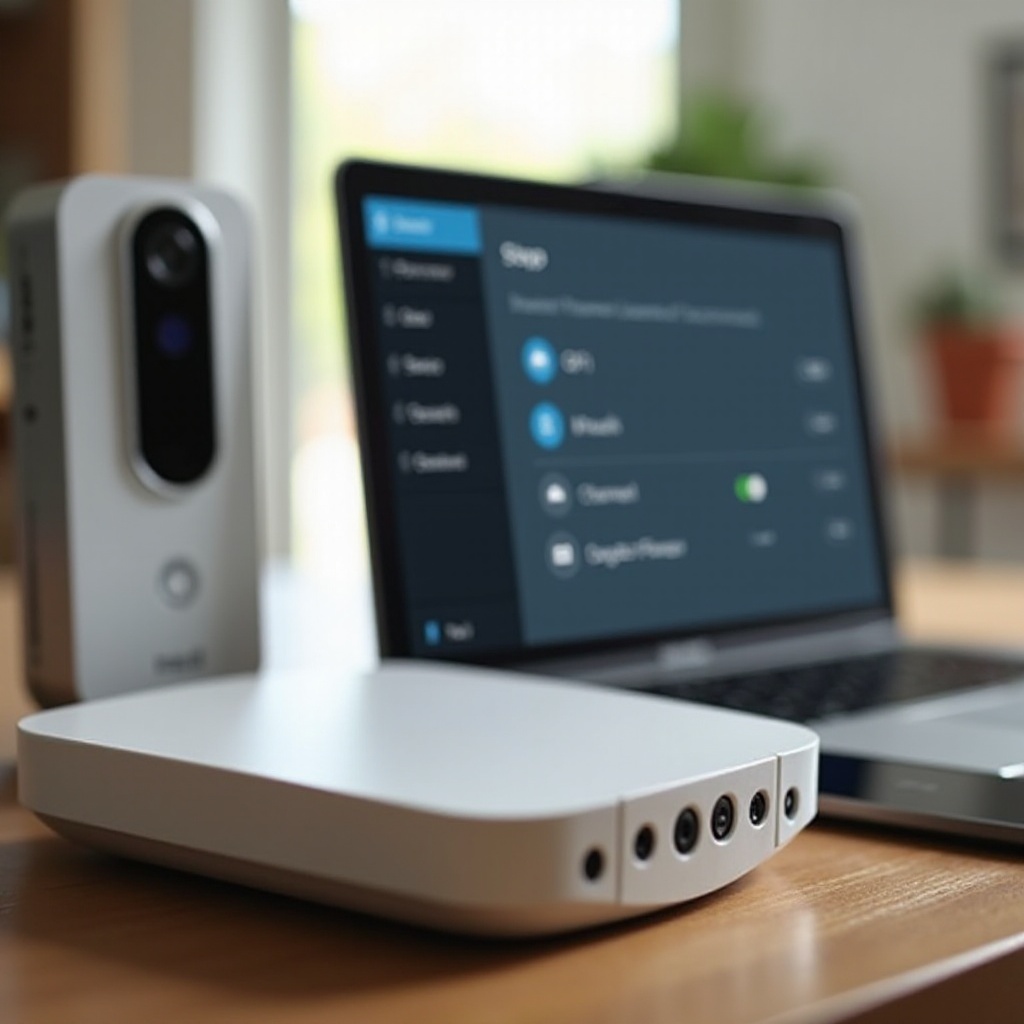
Passo 4 – Reiniciar, Atualizar e Redefinir Sua Campainha Nest com Segurança
Mesmo com boa alimentação e bom Wi‑Fi, falhas de software podem fazer sua campainha Nest ficar offline. Bugs de firmware, configurações corrompidas ou atualizações incompletas podem criar comportamentos instáveis.
Uma sequência cuidadosa de reinicialização, atualização e, se necessário, redefinição geralmente resolve esses problemas sem perda de tempo.
Reinicialização Suave vs Redefinição de Fábrica: O Que Tentar Primeiro
Sempre comece pela ação menos intrusiva e avance a partir daí.
- Reinicialização suave da campainha
Use as instruções para o seu modelo específico (geralmente um pressionar prolongado do botão de reset ou da própria campainha). Isso reinicia o dispositivo sem apagar suas configurações e costuma ser suficiente para corrigir pequenos erros.
- Reinicie o roteador e o modem
Desconecte ambos da tomada por cerca de 30 segundos. Conecte primeiro o modem, espere ele restabelecer totalmente a conexão e depois ligue o roteador. Quando tudo estiver online novamente, verifique a campainha.
Uma reinicialização suave mais uma reinicialização do roteador resolve muitos problemas de conexão e é algo seguro para testar logo no início.
Atualizando o Firmware no App Google Home
Firmware desatualizado pode causar bugs, incluindo desconexões aleatórias. Para verificar e atualizar:
- Abra o app Google Home.
- Toque na campainha e depois no ícone de configurações.
- Procure informações do dispositivo, versão do firmware ou opções de atualização de software.
- Se houver uma atualização disponível, siga as instruções e deixe o processo terminar sem interrupções.
Certifique-se de que a campainha permaneça alimentada e conectada durante a atualização. Depois, monitore por um ou dois dias para ver se o problema de offline retorna.
Quando Uma Redefinição de Fábrica Realmente Faz Sentido
Uma redefinição de fábrica apaga a configuração da sua campainha e a restaura aos padrões de fábrica. Use essa opção quando:
- O dispositivo permanece offline mesmo com boa alimentação e boa rede.
- Reinicializações suaves e reinícios de roteador não ajudaram.
- O firmware está atualizado, mas a câmera ainda se comporta de maneira errática.
Antes de redefinir:
- Anote suas configurações preferidas: zonas de atividade, notificações e rostos conhecidos.
- Remova o dispositivo do app Google Home se as instruções pedirem isso.
Após a redefinição, configure a campainha como um novo dispositivo no app. Isso elimina configurações corrompidas que podem ter causado a instabilidade.
Se sua campainha Nest ficar offline apenas em certos horários ou sob certas condições, porém, você pode estar lidando com problemas de rede ou ambiente intermitentes, e não com uma falha permanente.
Passo 5 – Solucionar Problemas Intermitentes de Offline
Alguns usuários percebem que a campainha fica offline apenas à tarde, só à noite ou apenas durante tempestades. Esses padrões são pistas valiosas. Eles afastam a suspeita de defeitos de hardware e apontam para carga na rede, estabilidade do provedor de internet ou gatilhos ambientais.
Em vez de tratar cada queda como algo aleatório, você pode registrá-las e buscar causas consistentes.
Offline Apenas à Noite ou Durante Horários de Pico
Se as desconexões ocorrem em horários específicos do dia:
- Sua conexão de internet pode ficar lenta ou cair sob uso intenso na vizinhança.
- Seus próprios dispositivos podem criar congestionamento com streaming, downloads ou jogos online.
- Seu roteador pode executar tarefas agendadas, como varreduras de canal ou reinicializações, nesses horários.
Para responder a isso:
- Limite downloads pesados ou streaming 4K nos horários em que a campainha costuma cair.
- Use Quality of Service (QoS) no seu roteador para priorizar sua campainha e outras câmeras de segurança.
- Verifique na página de administração do roteador se há manutenções ou reinicializações automáticas agendadas e ajuste-as se necessário.
Quedas do Provedor (ISP), Problemas de Modem e Reinicializações do Roteador
Sua campainha Nest depende do seu provedor de internet e do modem tanto quanto depende do roteador. Se eles falham, a campainha falha junto.
Veja o que verificar:
- Revise o mapa de quedas ou o app do seu provedor para incidentes recentes ou frequentes na sua região.
- Observe as luzes do modem e do roteador quando a campainha cair. Se elas piscarem ou mudarem de estado, é possível que toda a sua conexão esteja caindo.
- Pergunte se as pessoas em casa percebem a internet travando em laptops, celulares ou TVs nos mesmos horários.
Se o roteador reinicia sozinho:
- Verifique se há superaquecimento, tocando a carcaça e garantindo ventilação adequada.
- Atualize o firmware do roteador para a versão mais recente.
- Considere substituir um roteador antigo ou instável se as reinicializações aleatórias continuarem.
Verificando Logs e Padrões para Encontrar a Causa Real
Para transformar quedas intermitentes em um diagnóstico claro:
- Anote datas e horários aproximados em que a campainha fica offline.
- Compare com notificações do provedor, mau tempo ou eventos de energia na sua área.
- Verifique os logs do roteador, se disponíveis. Procure por desconexões ou reinicializações nesses horários.
Quando você identificar um padrão, poderá agir: alterar configurações do roteador, mover dispositivos, falar com o provedor ou adicionar energia de backup. Se o padrão corresponder a temperaturas extremas ou condições de umidade, é provável que o problema seja ambiental e deva ser tratado diretamente.
Motivos Ambientais e Sazonais Para Sua Campainha Nest Ficar Offline
Dispositivos externos enfrentam calor, frio, umidade e vento todos os dias. Essas condições afetam a energia, o desempenho do Wi‑Fi e os componentes físicos da sua campainha. É por isso que algumas campainhas Nest funcionam bem em parte do ano e começam a cair offline quando o clima muda.
Entender como temperatura e umidade afetam o dispositivo ajuda a prevenir problemas sazonais.
Calor Extremo e Luz Solar Direta na Sua Câmera de Campainha
Luz solar direta pode elevar a temperatura da campainha muito acima da temperatura do ar. Em climas quentes:
- A campainha pode atingir o limite térmico e desligar para se proteger.
- Carcaças plásticas e fiação próxima podem ficar frágeis com o tempo.
- Ciclos repetidos de calor podem afrouxar conexões.
Para reduzir o impacto do calor:
- Instale a campainha em um local sombreado, se a disposição permitir.
- Use uma pequena cobertura ou beiral que não bloqueie a lente nem o microfone.
- Evite instalar diretamente em superfícies metálicas que fiquem extremamente quentes.
Clima Frio e Queda de Desempenho da Bateria
O clima frio afeta principalmente os modelos a bateria. A química da bateria desacelera em temperaturas baixas:
- A campainha pode não carregar corretamente ou não carregar nada quando está muito frio.
- A capacidade da bateria cai, causando desligamentos mais frequentes e eventos de offline.
- Mesmo modelos a bateria com carga lenta por fio podem ter dificuldades em condições de congelamento.
Para ajudar no frio:
- Retire a campainha e carregue-a em ambiente interno quando a temperatura cair muito.
- Se o seu modelo permitir fiação, considere uma instalação com fio para energia mais estável.
- Em regiões muito frias, uma campainha totalmente com fio é geralmente mais confiável que um modelo somente a bateria.
Umidade, Corrosão e Erros de Instalação Externa
Chuva, neve e umidade podem penetrar em vedações ruins ou carcaças danificadas.
Sinais comuns de problemas com umidade incluem:
- Ferrugem ou corrosão esverdeada em terminais e parafusos.
- Manchas de água na placa de montagem ou ao redor dela.
- Comportamento intermitente que parece piorar após chuva ou neve.
Para reduzir problemas de umidade:
- Confirme se o suporte de montagem e as vedações foram instalados corretamente e estão bem encaixados.
- Use conectores resistentes ao clima para qualquer fiação exposta.
- Inspecione o dispositivo periodicamente e limpe corrosão leve antes que se espalhe.
Se você observar danos sérios, pode ser necessário substituir o hardware. Depois de considerar clima e posicionamento, é hora de pensar em estabilidade de longo prazo e atualizações.
Correções de Longo Prazo para Manter Sua Campainha Nest Online em 2024 e Além
Uma correção pontual ajuda, mas você quer que sua campainha Nest permaneça sólida todos os dias. A confiabilidade de longo prazo vem de uma rede estável, dispositivos bem gerenciados e verificações simples e regulares.
Em vez de reagir a cada alerta de offline como uma emergência, você pode projetar sua instalação para que esses alertas raramente apareçam.
Atualizar Seu Roteador ou Migrar para Wi‑Fi Mesh
Roteadores antigos ou de entrada sofrem quando muitos dispositivos inteligentes transmitem e se comunicam ao mesmo tempo.
Considere uma atualização se:
- Seu roteador tem vários anos e ainda usa padrões de Wi‑Fi antigos.
- Ele congela, reinicia com frequência ou precisa de reinicializações manuais.
- Você tem muitos dispositivos inteligentes além de celulares, laptops e TVs na mesma rede.
As opções incluem:
- Um roteador moderno com Wi‑Fi 6 para melhor desempenho e mais capacidade de dispositivos.
- Um sistema Wi‑Fi mesh para casas maiores, com um nó posicionado mais próximo da porta da frente.
Ao escolher novos equipamentos, procure boas avaliações de cobertura e confiabilidade com dispositivos de casa inteligente.
Dar à Casa Inteligente Sua Própria Rede (VLAN ou SSID para IoT)
Separar seus dispositivos de casa inteligente da rede principal pode melhorar a estabilidade e a segurança.
Você pode:
- Criar uma rede Wi‑Fi separada (SSID) para campainhas, câmeras e lâmpadas inteligentes.
- Ou, se o roteador permitir, criar uma VLAN para IoT com configurações simples e consistentes.
Os benefícios incluem:
- Menos congestionamento na rede principal de laptops e celulares.
- Solução de problemas mais fácil se algo der errado, já que os dispositivos IoT ficam em um único segmento.
- Mais controle sobre quais dispositivos podem acessar o restante da sua rede doméstica.
Mantenha a campainha Nest em uma rede estável e pouco congestionada e ela terá menos chance de cair offline quando outros dispositivos estiverem ocupados.
Manutenção Regular: Verificações Trimestrais da Saúde da Energia e da Rede
Uma rotina simples de manutenção ajuda a prevenir problemas futuros e evita que você tenha que perseguir o mesmo problema repetidas vezes.
A cada poucos meses:
- Verifique a intensidade do sinal Wi‑Fi na porta da frente com seu celular.
- Inspecione a fiação da campainha, o rótulo do transformador e a montagem em busca de desgaste ou danos.
- Confirme se o firmware do roteador está atualizado.
- Revise as notificações ou o app do seu provedor para qualquer problema recorrente.
Esses pequenos hábitos mantêm seu sistema saudável e reduzem surpresas de offline. Se a campainha continuar caindo apesar dos seus esforços, pode ser hora de envolver o suporte Google Nest ou um eletricista profissional.
Quando Chamar o Suporte Google Nest ou um Eletricista
Se sua campainha Nest continua ficando offline depois de você verificar energia, Wi‑Fi, configurações do roteador e software, você pode estar lidando com uma falha de hardware ou problema de fiação que exige ajuda especializada.
Saber quando parar de tentar sozinho pode economizar tempo e evitar danos maiores.
Sinais de Que o Hardware da Sua Campainha Nest Pode Estar Defeituoso
Você pode ter um dispositivo com defeito se:
- A campainha superaquece ou desliga mesmo em temperaturas amenas.
- Ela se recusa a permanecer online em qualquer rede, mesmo quando testada com um hotspot móvel.
- Os padrões da luz de status indicam erros persistentes que não somem depois de uma redefinição de fábrica.
- Outros dispositivos Nest na mesma rede permanecem estáveis enquanto a campainha falha.
Nesses casos, a substituição do hardware pode ser a única solução duradoura.
O Que Reunir Antes de Contatar o Suporte (Capturas de Tela, Logs, Fotos)
Ao entrar em contato com o suporte Google Nest, prepare informações claras para acelerar o processo:
- Capturas de tela de mensagens de erro e do status offline no app Google Home.
- Datas e horários aproximados dos eventos recentes de offline.
- Fotos da fiação, rótulos do transformador e local de montagem.
- Detalhes sobre marca, modelo, versão de firmware do roteador e sobre o seu provedor de internet.
Essas informações ajudam o suporte a ir além dos roteiros básicos e oferecer uma solução mais profunda ou aprovar uma substituição, se necessário.
Quando Você Precisa de um Eletricista Licenciado para Fiação e Transformadores
Se você suspeitar de problemas de energia e fiação, como:
- Transformadores que não atendem às especificações exigidas.
- Fiação antiga, quebradiça ou desgastada.
- Instalações de campainha interna confusas ou campainhas zumbindo.
Chame um eletricista licenciado. Ele pode:
- Testar a voltagem do transformador e substituí-lo se necessário.
- Reparar ou substituir fiações inseguras ou obsoletas.
- Garantir que o circuito da campainha atende às normas de segurança e suporta a campainha Nest corretamente.
Fiação correta e segura é essencial para uma campainha Nest com fio estável e pode eliminar muitas causas invisíveis de comportamento offline.
Conclusão
Uma campainha com câmera Nest que continua ficando offline é frustrante, mas raramente é um mistério quando você divide o problema em partes. Você verificou a energia e a fiação, confirmou um Wi‑Fi forte na porta, ajustou configurações do roteador e atualizou ou redefiniu o dispositivo quando necessário. Você também considerou fatores ambientais como calor, frio e umidade e avaliou melhorias de longo prazo, como roteadores melhores, Wi‑Fi mesh e redes dedicadas para IoT.
A maioria dos problemas de offline se deve a um ou dois elos fracos. Fortaleça esses elos e sua campainha se torna o guarda confiável da porta da frente que deveria ser. Se, após todas essas etapas, o dispositivo ainda cair offline, reúna suas anotações e contate o suporte Google Nest ou um eletricista.
Com uma instalação estável e manutenção ocasional, sua campainha Nest pode permanecer online, enviar alertas em tempo hábil e ajudar a manter sua casa mais segura e conveniente todos os dias.
Perguntas Frequentes
Por que minha câmera de campainha Nest fica offline mesmo que meu Wi‑Fi esteja funcionando?
Outros dispositivos podem estar mais perto do roteador ou usar bandas de Wi‑Fi diferentes. A campainha Nest geralmente fica na borda da cobertura, atrás de paredes e de uma porta. Sinal fraco, direcionamento de banda, redes de convidados ou problemas de energia na porta podem fazer com que apenas a campainha caia. Verifique a intensidade do Wi‑Fi na porta, confirme se a alimentação está estável e simplifique as configurações do roteador, como usar 2,4 GHz e desativar o isolamento de clientes.
Como posso evitar que minha campainha Nest fique offline em clima frio?
O clima frio afeta mais os modelos com bateria. Carregue a campainha em ambientes internos quando as temperaturas caírem e mantenha o firmware atualizado. Se o seu modelo permitir fiação, considere uma instalação com fio para uma alimentação mais estável. Certifique‑se de que a umidade não esteja entrando na área de montagem, o que pode piorar os problemas causados pelo frio. Em climas muito frios, uma campainha totalmente com fio geralmente é mais confiável do que um modelo apenas com bateria.
Devo trocar meu roteador se minha câmera de campainha Nest ficar offline com frequência?
Nem sempre é necessário um novo roteador, mas vale a pena verificar. Se o seu roteador é antigo, não possui recursos modernos de Wi‑Fi ou trava e reinicia com frequência, uma atualização pode ajudar todos os seus dispositivos inteligentes, incluindo a campainha. Antes de substituí‑lo, tente mover o roteador, usar 2,4 GHz para a campainha e desativar recursos como o direcionamento de banda agressivo. Se os problemas continuarem e outros dispositivos também caírem, um novo roteador ou sistema mesh é uma solução inteligente de longo prazo.